
Mit der leistungsstarken Analysefunktion von zummit können Sie detaillierte Einblicke in das Verhalten und die Interaktionen Ihrer Eventteilnehmenden gewinnen. Dieser Guide erklärt Ihnen, wie Sie die Analysefunktion für Ihr gesamtes Event sowie spezifisch für Vorträge, Aussteller und Sponsoren effektiv nutzen und anpassen können.
1. Aktivierung der Analysefunktionen #
Modul Aktivierung: Öffnen Sie Ihr Event und navigieren Sie zum Setup. Klicken Sie nun auf Module & Preise. Aktivieren Sie hier das Modul Event Analyse.

2. Konfiguration der Besucherreports #
Nach der Aktivierung des Analysemoduls finden Sie im Setup-Bereich einen neuen Reiter mit dem Titel Datenauswertung. Hier können Sie die Art der Besucherreports für verschiedene Eventkomponenten einstellen. Es werden immer nur die Inhalte angezeigt, die sie unter Event-Analyse auch aktiviert haben.
Event-Übergreifend: Wählen Sie unter ‚Besucherreport – Event‚, ob Sie keinen Report, einen personalisierten oder einen anonymen Report wünschen.
Vorträge: Entscheiden Sie, ob Besucherreports für Vorträge personalisiert zur Verfügung gestellt werden sollen. Wenn ja, aktivieren Sie den Schalter.
Aussteller: Legen Sie fest, ob für Aussteller personalisierte Besucherreports generiert werden sollen. Wenn ja, aktivieren Sie den Schalter.
Sponsoren: Wählen Sie für Sponsoren, ob deren Reports personalisiert sein sollen. Wenn ja, aktivieren Sie den Schalter.
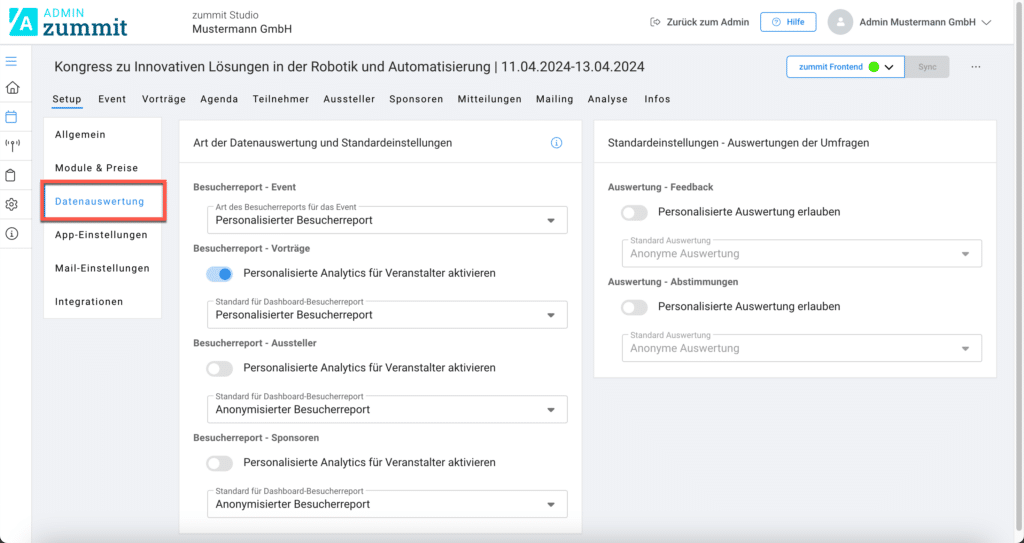
Erklärung zu dem Anonymen und dem Personalisierten Besucherreport
Anonymer Besucherreport
Ein anonymer Besucherreport sammelt und präsentiert Daten über die Teilnehmer Ihrer Veranstaltung, ohne persönlich identifizierbare Informationen offenzulegen. Dies bedeutet, dass keine spezifischen Daten wie Namen, E-Mail-Adressen oder andere eindeutige Merkmale in den Berichten angezeigt werden. Stattdessen konzentriert sich dieser Report auf aggregierte Daten wie die Anzahl der Teilnehmer, Teilnahmezeiten, durchschnittliche Verweildauer in Sitzungen, häufig besuchte Bereiche und allgemeine Interaktionsraten.
Vorteile eines anonymen Besucherreports:
Datenschutzkonformität: Ideal für Veranstalter, die strenge Datenschutzrichtlinien einhalten müssen.
Nutzeranonymität: Schützt die Privatsphäre der Teilnehmer, was besonders bei sensiblen Themen oder Zielgruppen wichtig ist.
Überblicksanalyse: Bietet einen allgemeinen Überblick über das Verhalten und die Vorlieben der Teilnehmer, ohne in persönliche Details zu gehen.
Personalisierter Besucherreport
Ein personalisierter Besucherreport enthält detaillierte Informationen zu einzelnen Teilnehmern, einschließlich ihrer Namen, Kontaktinformationen und spezifischen Interaktionen während der Veranstaltung. Solche Reports können zeigen, welche Sitzungen von bestimmten Teilnehmern besucht wurden, wie aktiv sie in Diskussionen und Netzwerkaktivitäten waren und welche Materialien sie heruntergeladen haben.
Vorteile eines personalisierten Besucherreports:
Zielgerichtete Analysen: Ermöglicht detaillierte Einblicke in das Verhalten und die Präferenzen spezifischer Teilnehmer.
Verbesserte Kundeninteraktion: Unterstützt die Nachbereitung von Events durch personalisierte Follow-up-Kommunikation und gezieltes Marketing.
Datenreichtum: Bietet umfangreiche Daten, die für die Verbesserung der Teilnehmererfahrung und die Planung zukünftiger Veranstaltungen genutzt werden können.
3. Dashboards für Mitwirkende #
Falls Sie detaillierte Besucherreports auch direkt den Vortragenden, Aussteller, Sponsoren oder ähnlichen Stand-Besitzern über deren Dashboards zugänglich machen möchten, müssen Sie zusätzlich das Dashboard-Modul aktivieren:
Dashboard-Aktivierung: Stellen Sie sicher, dass das Dashboard-Modul unter Module & Preise aktiviert ist. Dies kann während der Initialkonfiguration oder auch später aktiviert werden.
Voreinstellung für die Dashboards: Legen Sie nach Aktivierung des Dashboard Moduls in dem Register Datenauswertung fest, ob die im Dashboard angezeigten Reports personalisiert oder anonym sein sollen. Diese Einstellung finden Sie jeweils unter dem Schalter zur Aktivierung des personalisierten Besucherreports.
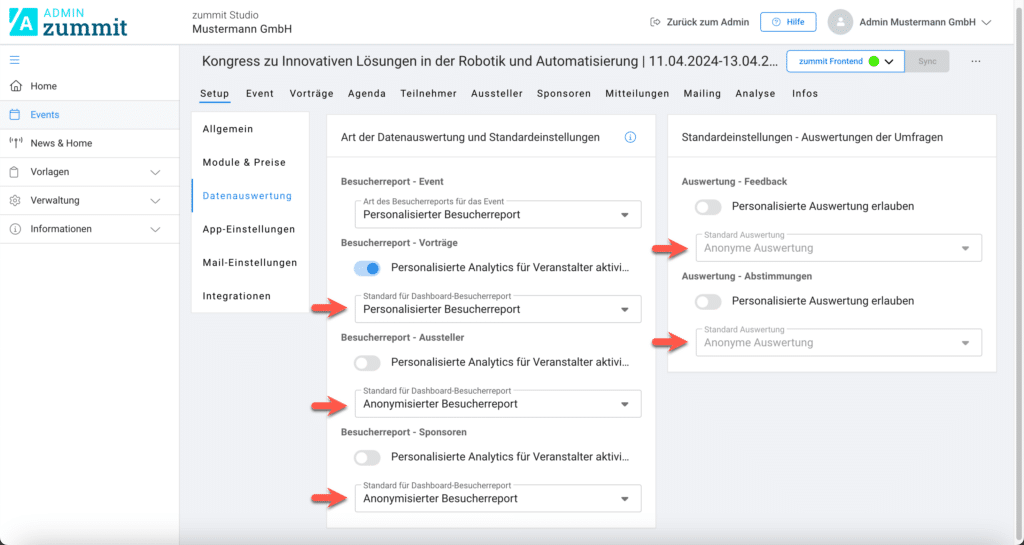
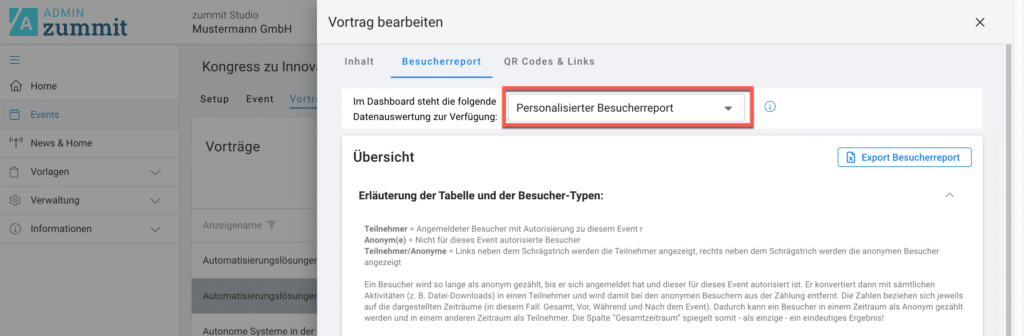
Nachdem die allgemeinen Einstellungen vorgenommen wurden, können Sie für individuelle Vorträge oder Stände spezielle Anpassungen vornehmen, um z.B. personalisierte Besucherreports bereitzustellen:
Vortrag oder Stand auswählen: Gehen Sie zu ‚Vorträge‘ oder dem entsprechenden Bereich für Stände.
Spezifische Analyseeinstellungen: Wählen Sie den gewünschten Vortrag oder Stand aus und navigieren Sie zur Option ‚Besucherreport‘. Hier können Sie spezifisch für diesen Inhalt entscheiden, ob der Report anonym oder personalisiert sein soll.
4. Zugriff auf die Event-Analyse #
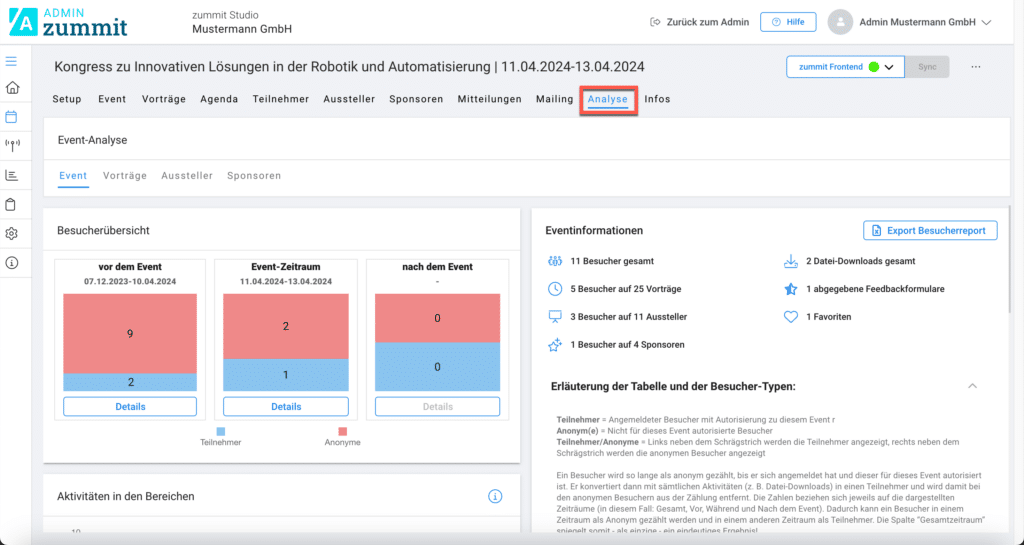
Um die Datenanalyse Ihres Events zu betrachten, müssen Sie lediglich die folgenden Schritte ausführen:
- Eventauswahl: Wählen Sie das spezielle Event aus, das Sie analysieren möchten.
- Analyse-Navigation: Navigieren Sie im Event-Dashboard zum Register Analyse.
- Gesamtheitlicher Bericht: Auf der Übersichtsseite erhalten Sie sofortigen Zugriff auf gesammelte Daten, die Ihnen einen gesamtheitlichen Einblick in das Event-Engagement vor, während und nach dem Event geben.
- Detaillierte Reports: Für vertiefte Einsichten stehen separate Reports für Vorträge, Aussteller und Sponsoren zur Verfügung. Diese berücksichtigen individuelle Aktivitäten und Interaktionen innerhalb jeder dieser Entitäten.
Herunterladen der Analysen #
Für eine detaillierte Auswertung oder Präsentation können Veranstalter die gesamte Analyse:
- Exportieren: Mit nur einem Klick lässt sich der gesamte Bericht als Excel-Datei herunterladen.
- Datensätze: Die Excel-Datei enthält alle gesammelten Daten, strukturiert und bereit für weitere Analysen oder Berichterstellungen.
- Individuelle Berichte: Neben dem gesamtheitlichen Eventbericht können spezifische Berichte für Vorträge, Aussteller und Sponsoren separat exportiert werden.
Mit der Analysefunktion von zummit können Veranstalter das volle Potenzial ihrer Events ausschöpfen und sicherstellen, dass jede Veranstaltung erfolgreich ist und wertvolle Erkenntnisse für die Zukunft liefert.