
Die präzise Steuerung der E-Mail-Kommunikation ist ein wesentliches Werkzeug, um Ihr Event erfolgreich zu managen und die Teilnehmer effektiv zu erreichen. Mit zummit können Sie als Veranstalter gezielte Mailings erstellen und verwalten. Folgen Sie dieser Anleitung, um ein Mailing von A bis Z zu konzipieren:
Schritt 1: Mailing-Modul Aktivieren #
Im zummit Event-Setup navigieren Sie zum Bereich „Module & Preise“ und aktivieren dort das Mailing-Modul. Dies ermöglicht den Zugriff auf die Mailing-Funktionen.

Schritt 2: Neues Mailing Erstellen #
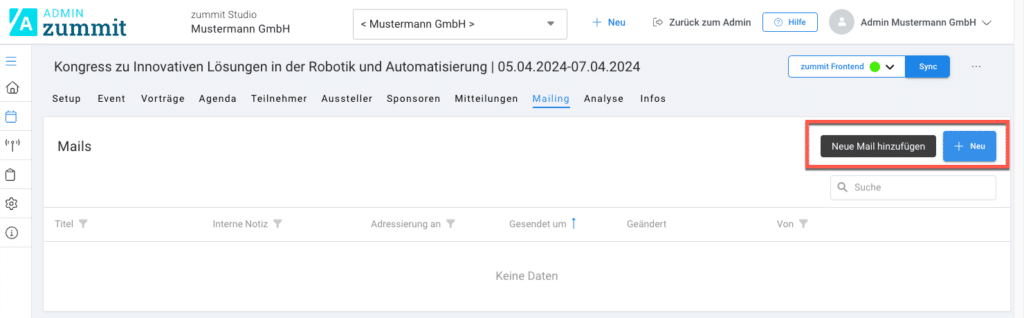
Gehen Sie in den Bereich „Mailings“ und klicken Sie auf das „+“-Symbol, um ein neues Mailing zu erstellen.
Schritt 3: Mailing Beschreiben #
Füllen Sie die interne Beschreibung aus. Diese hilft Ihnen und Ihrem Team, die verschiedenen Mailings zu organisieren und später zu identifizieren. Die Beschreibung und die interne Notiz bleiben intern und werden den Teilnehmenden nicht angezeigt.
Schritt 4: Betreff Verfassen #
Geben Sie einen aussagekräftigen Betreff ein. Dieser sollte die Aufmerksamkeit der Empfänger auf sich ziehen und klar zum Inhalt des Mailings hinführen.
Schritt 5: Inhalt Erstellen #
Erstellung mit dem HTML-Editor: Der HTML-Editor von zummit ist Ihr Werkzeugkasten für ansprechende und professionelle Mailings. Er bietet Ihnen vielfältige Möglichkeiten, um Ihren Text nicht nur inhaltlich, sondern auch visuell perfekt zu gestalten. Beginnen Sie mit dem Einsetzen Ihrer Textinhalte und formatieren Sie diese entsprechend Ihres Corporate Designs. Weitere Informationen zum Umgang mit dem HTML-Editor innerhalb des Mailings finden Sie im nächsten Artikel.
Personalisierung durch Variablen: Machen Sie Ihre Mailings persönlich und ansprechend, indem Sie Variablen verwenden, die automatisch mit den individuellen Daten Ihrer Empfänger befüllt werden. Beispielsweise können Sie mit der Variable [[receiver.firstName]] eine persönliche Anrede integrieren, die jeden Empfänger mit seinem Vornamen anspricht.
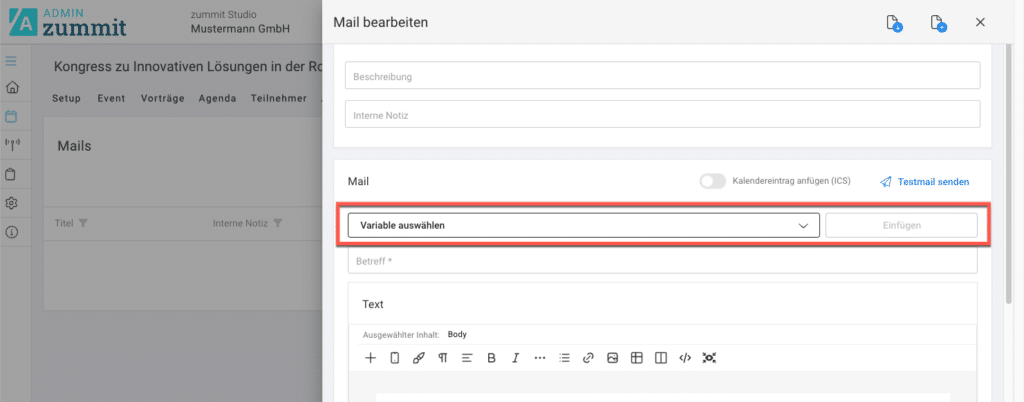
Wählen Sie im Text die Stelle aus, an welcher die Variable eingesetzt werden soll. Klicken Sie dann auf Variable auswählen und klicken Sie auf die gewünschte Variable. Klicken Sie nun auf Einfügen.
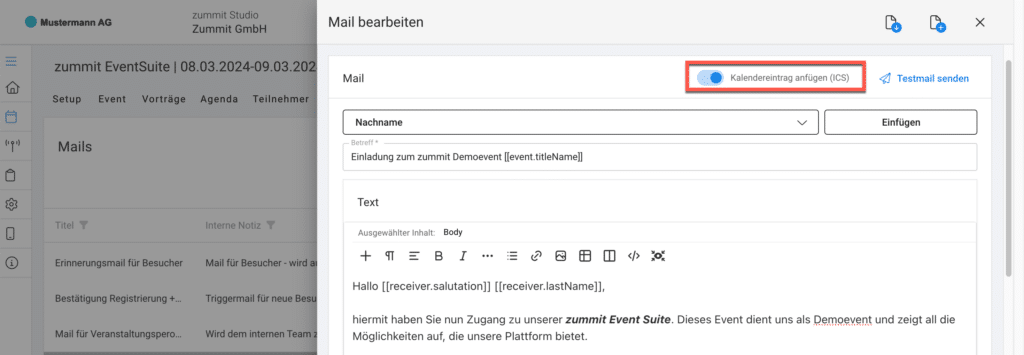
Kalendereintrag für optimale Terminplanung: Nutzen Sie die Option, Kalendereinträge in Ihre E-Mail einzufügen. Dies ist besonders nützlich, um den Empfängern die direkte Übernahme von Event-Daten in ihren persönlichen Kalender zu ermöglichen. Ein Klick auf den Kalendereintrag fügt den Termin automatisch hinzu und erhöht die Wahrscheinlichkeit einer Teilnahme.
Schritt 6: Zielgruppen-Selektion #
Legen Sie fest, wer Ihr Mailing erhalten soll. Wählen Sie in der Kachel „Veröffentlichen für“ spezifische Teilnehmertypen, Autorisierungs- und Anmeldestatus aus. So stellen Sie sicher, dass nur relevante Empfänger die Nachricht erhalten.
- Teilnehmertypen: Definieren Sie die Empfänger basierend auf ihrer Rolle oder Funktion im Event. Sie können auswählen, ob Teilnehmer, Sponsoren, Aussteller oder andere spezifische Gruppen angesprochen werden sollen. Diese Auswahl ermöglicht Ihnen, die Inhalte Ihres Mailings auf die Bedürfnisse und Erwartungen der jeweiligen Gruppe zuzuschneiden.
- Autorisierungsstatus: Segmentieren Sie die Empfänger nach ihrem Autorisierungsstatus, wie zum Beispiel „Autorisiert Virtuell“. Diese Feinabstimmung ist besonders hilfreich, um den unterschiedlichen Informationsbedarf von bestätigten und nicht bestätigten Teilnehmern zu bedienen.
- Anmeldestatus: Wählen Sie aus, ob Ihre Nachricht an alle Teilnehmer oder nur an solche mit einem bestimmten Anmeldestatus, wie „Eingecheckt“ oder „Keine Interaktion“ versendet werden soll. Nutzen Sie diese Funktion, um Follow-up-Kommunikation nach dem Event oder Erinnerungen vor dem Event zu managen.
Schritt 7: Versandplanung #
Im Bereich „Veröffentlichungszeit“ legen Sie fest, wann das Mailing versendet werden soll.
- Sofortiger Versand: Wenn Ihr Mailing umgehend versendet werden soll, können Sie diese Option wählen, und Ihre Nachricht wird sofort an alle ausgewählten Empfänger verschickt.
- Zeitgesteuertes Mailing: Planen Sie Ihre Kommunikation strategisch, indem Sie das Mailing zu einem späteren Zeitpunkt automatisch versenden lassen. Wählen Sie das Datum und die genaue Uhrzeit aus, zu der Ihr Mailing die Empfänger erreichen soll. Diese Funktion eignet sich hervorragend, um Mailings zu Spitzenzeiten oder zu bestimmten Event-Meilensteinen zu senden.
- Trigger-Mail (Automatisierter Versand): Die Trigger-Mail-Funktion sorgt für den automatischen Versand von E-Mails, sobald Teilnehmende sich registrieren, die den Bedingungen unter den Einstellungen bei ‚Veröffentlichen für‘ entsprechen. Diese Einstellung sorgt für eine proaktive und automatisierte Kommunikation, die den Teilnehmenden direkt und zeitnah die gewünschten Informationen liefert.
Schritt 8: Mailing Überprüfen und Versenden #
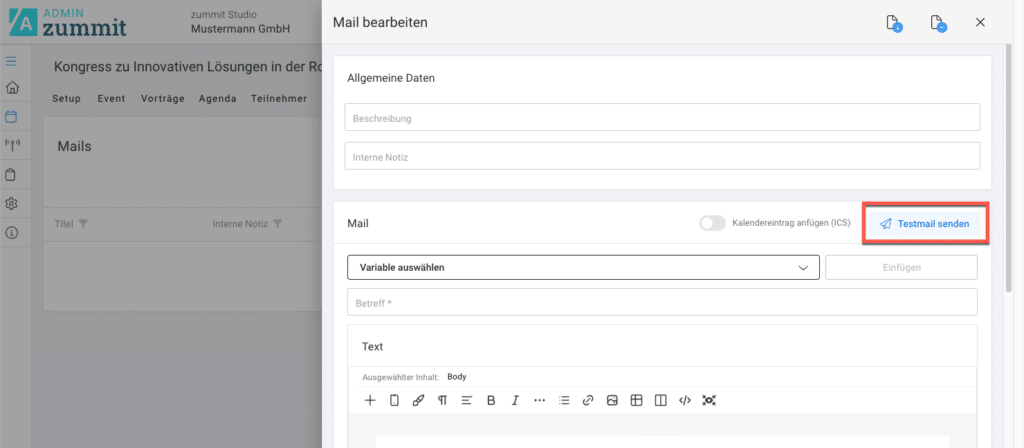
Bevor Sie das Mailing versenden, prüfen Sie nochmals alle Einstellungen. Nutzen Sie die „Testmail senden“ Funktion, um die Mail selber einmal zu erhalten und sicherzustellen, dass alles korrekt angezeigt wird. Anschließend können Sie das Mailing freigeben.
Hinweis: Sobald Sie auf „Testmail senden“ klicken, wird der derzeitige Stand des Mailings abgespeichert inkl. der Einstellung der Empfänger-Gruppen und der Veröffentlichungszeit.
Empfänger-Variablen werden in der Testmail nicht mit angezeigt.
Schritt 9: Erfolgsüberwachung #
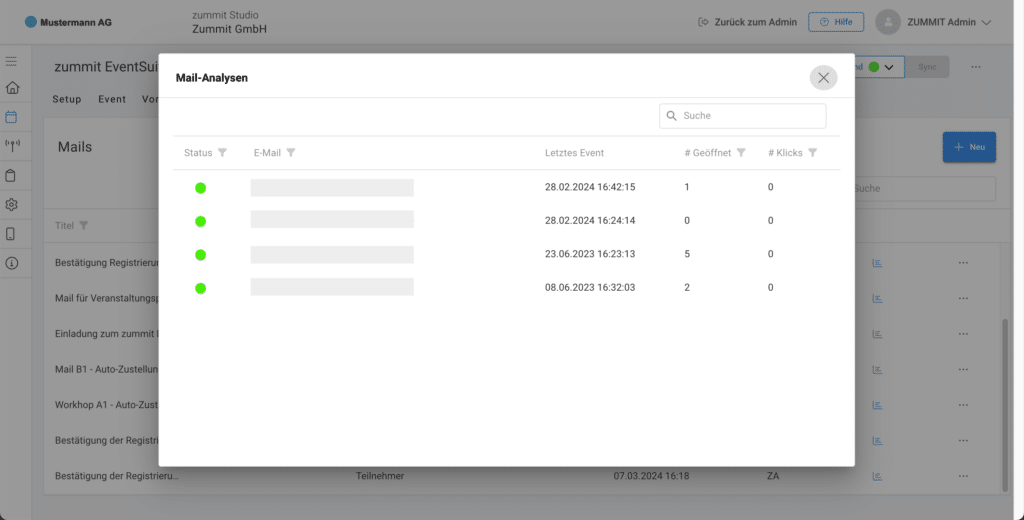
Nach dem Versand des Mailings sehen Sie eine detaillierte Darstellung über die Zustellung und das Engagement. Überwachen Sie die Reaktionen auf Ihre Mailings, um Ihre Strategie fortlaufend zu optimieren.

Manuelles Senden an einen ausgewählten Teilnehmenden #
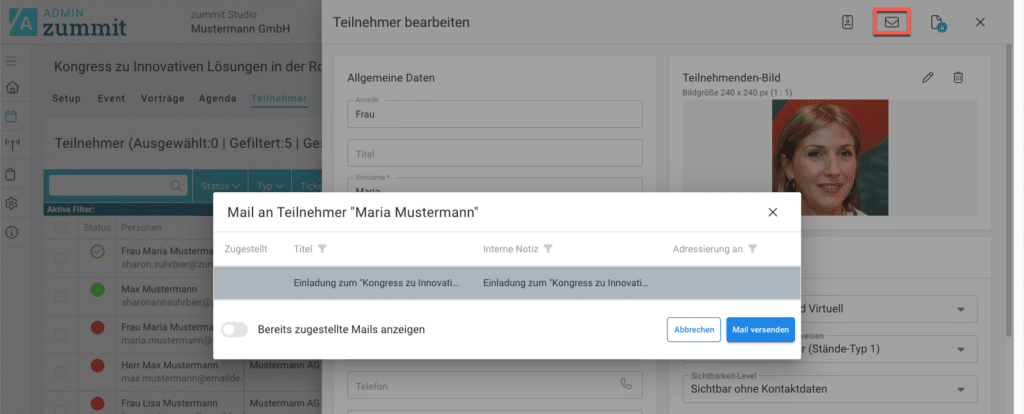
Möchten Sie einem ausgewählten ein bestimmtes Mailing zukommen lassen? Dann haben Sie die Möglichkeit dies ganz einfach zu tun. Klicken Sie dafür auf die Teilnehmerliste, wählen den Teilnehmenden aus indem Sie das Bearbeitungsprofil öffnen und klicken Sie anschließend auf das Mail-Symbol in der oberen Leiste. Nun öffnet sich ein Dialog in welchem Sie genau erkennen können, welche Mailings dieser Teilnehmende bereits bekommen hat und welche Mail dieser Teilnehmende noch nicht bekommen hat.
Denken Sie daran, alle Funktionen sorgfältig zu überprüfen, um die Effektivität Ihrer E-Mail-Kommunikation zu maximieren. Jede dieser Optionen kann Ihnen helfen, Ihre Nachrichten zur richtigen Zeit an die richtige Zielgruppe zu liefern und somit das Engagement und die Teilnehmererfahrung zu verbessern.