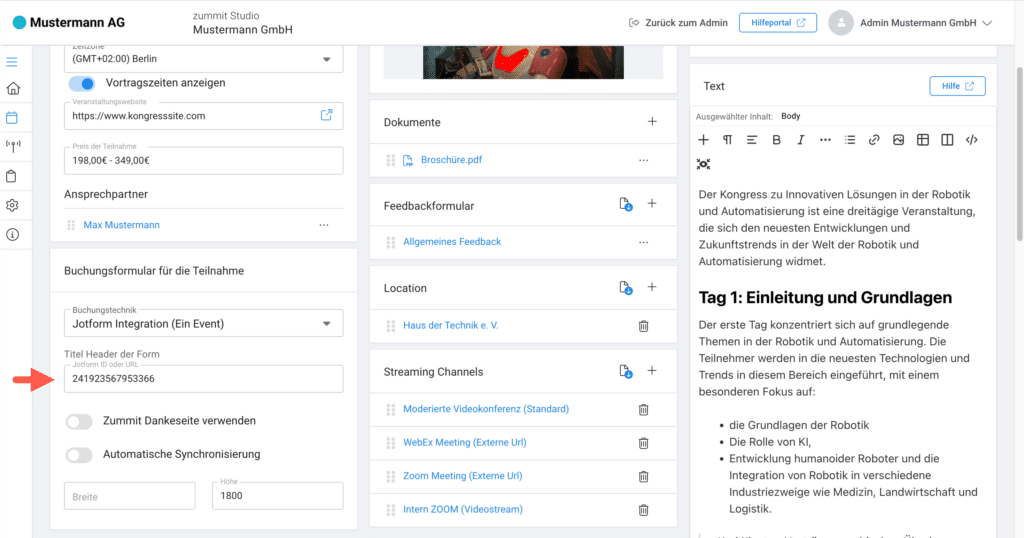
In diesem Guide erfahren Sie, wie Sie das Registrierungsformular von Jotform nahtlos in die zummit Event-Suite integrieren können. Diese Integration ermöglicht eine maßgeschneiderte Anmeldung für Ihre Veranstaltung, spart Ihnen Zeit und bietet umfassende Kontrolle über Ihre Veranstaltungsdaten.
Warum sollten Sie Jotform einbinden? #
Die Integration von Jotform in die zummit Event-Suite bietet zahlreiche Vorteile:
- Flexibilität und Anpassungsfähigkeit: Passen Sie Ihre Anmeldeformulare genau an die spezifischen Anforderungen Ihrer Veranstaltung an. Egal ob Konferenz, Seminarreihe oder Messe – Sie haben die volle Kontrolle über die abgefragten Teilnehmerdaten.
- Zeitersparnis: Automatisieren Sie den gesamten Registrierungsprozess. Nach der einmaligen Einrichtung läuft alles automatisch ab, von der Datenerfassung bis hin zur Teilnehmerverwaltung.
- Erweiterte Funktionalitäten: Nutzen Sie zusätzliche Funktionen wie Teilnehmerkommunikation, Teilnehmertracking, sichere Zahlungsabwicklung, automatische Rechnungsstellung und vieles mehr.
Mit der Integration von Jotform profitieren Sie von einem effizienten und effektiven Teilnehmermanagement, das sowohl Ihnen als Veranstalter als auch Ihren Teilnehmern eine reibungslose Erfahrung bietet.
Aktvierung des Moduls #
Modul „Erweiterte Registrierung“ aktivieren
- Gehen Sie zu den Modulen & Preisen im Setup.
- Aktivieren Sie das Modul „Erweiterte Registrierung (Bereitstellung via zummit)„.
Registrierungsformular hinzufügen
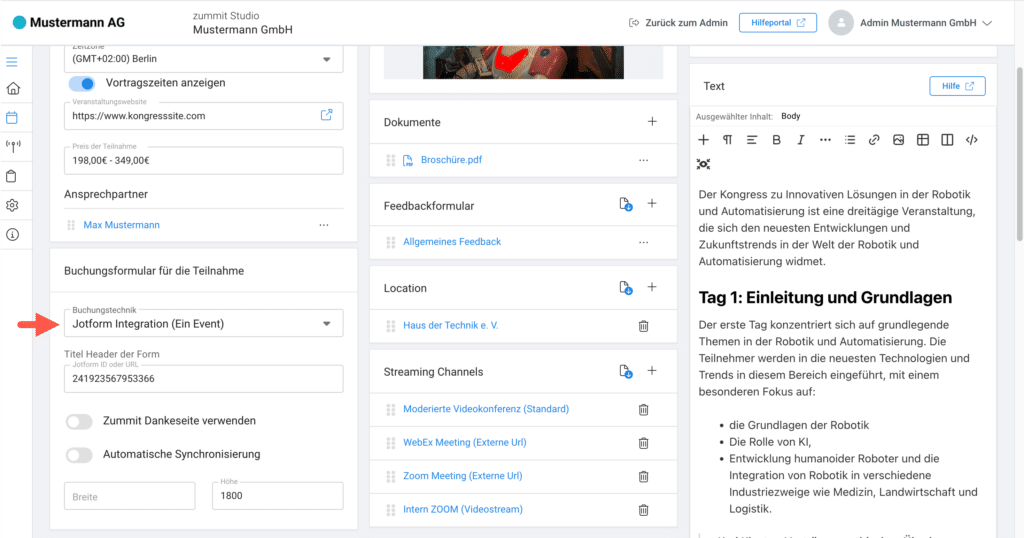
- Navigieren Sie zu der Kachel „Buchungsformular für die Teilnahme“ unter Event.
- Wählen Sie die Option „Jotform Integration“ aus.
Schritt-für-Schritt Anleitung zur Jotform-Integration #
1. Zugriff auf Jotform #
Klären Sie mit einem unserer Berater, wie viele Registrierungsformulare Sie benötigen und mit wie vielen Teilnehmenden Sie rechnen. Je nach Bedarf können wir Ihnen eine Lösung über unsere Lizenz anbieten oder Sie entscheiden sich für eine eigene Jotform-Lizenz.
2. Erstellen Sie Ihr Registrierungsformular #
Erstellen Sie Ihr individuelles Registrierungsformular in Jotform und fügen Sie alle notwendigen Felder hinzu. Jotform ist äußerst flexibel und bietet zahlreiche Möglichkeiten zur Anpassung Ihres Formulars. Weitere Informationen und Anleitungen finden Sie hier: Jotform Hilfe.
3. Nutzen Sie die folgenden Felder für die automatische Zuordnung zu den Zummit-Feldern #
Verwenden Sie die folgende Tabelle, um sicherzustellen, dass die Felder in Ihrem Jotform-Registrierungsformular korrekt auf die entsprechenden zummit-Felder gemappt sind:
Übersicht der Feldzuordnungen
| Feld (Jotform) | Typ und Titel (Jotform) | Gemappt auf (zummit) |
| Anrede | Textfeld | Anrede |
| Titel | Textfeld | Titel |
| Vorname | Textfeld | Vorname |
| Nachname | Textfeld | Nachname |
| Organisation | Textfeld | Organisation |
| Position | Textfeld | Position |
| Textfeld | ||
| Telefon | Textfeld | Telefon |
| Mobil | Textfeld | Mobil |
| Webseite | Textfeld | Webseite |
| Textfeld | ||
| Textfeld | ||
| Textfeld | ||
| Textfeld | ||
| Textfeld | ||
| RefID | Textfeld | Gemappt auf die RefID des Kontaktes (Wenn es Feld nicht gibt, dann RefID = E-Mail) |
| Adresse | Textfeld (Es kann auch das Adress-Feld genommen werden. Aktuell ist in diesem leider die PLZ am Ende und damit in Deutschland nicht brauchbar) Strasse o. Straße / Strasse und Hausnummer o. Straße und Hausnummer PLZ ORT LAND | Adresse |
| Rechnungs-Adresse | Textfeld (Es kann auch das Adress-Feld genommen werden. Aktuell ist in diesem leider die PLZ am Ende und damit in Deutschland nicht brauchbar) AR-Strasse o. AR-Straße / AR-Strasse und Hausnummer o. AR-Straße und Hausnummer AR-PLZ AR-Ort AR-Land | Rechnungs-Adresse |
| Ticket-Typ | Textfeld kurz oder Einfachauswahl Komponente mit folgenden Werten: 0 oder Registered / Registriert 1 oder AuthorizedOnLocationAndOnline / AutorisiertPräsenzVirtuell 2 oder Canceled / Storniert 3 oder NoStatus / KeinStatus 4 oder AuthorizedOnLocation / AutorisiertPräsenz 5 oder AuthorizedOnline / AutorisiertVirtuell Muss mit Bedingungen und einem Hidden Feld erreicht werden. | Autorisierungsstatus |
| Teilnehmer-Typ | Nummernfeld mit folgenden Werten binär oder verknüpft: 1 = Teilnehmer 2 = Vortragender 4 = Aussteller 8 = Moderator 16 = Sponsor 32 = Veranstalter 1024 = Custom | Teilnehmer-Typ |
| Sichtbarkeit-Level | Textfeld kurz oder Einfachauswahl Komponente mit folgenden Werten: 1 oder | *ohne* | *without* | *basics* = NetworkingStatus.Basics 2 oder | *mit* | *with* | *all* = NetworkingStatus.All 0 | nichts von oben = NetworkingStatus.None | Sichtbarkeits-Status |
| Kontakterlaubnis | Checkbox | Kontakterlaubnis |
| DSE | Checkbox | DSE |
| Gruppen | Mehrfachauswahl-Feld Komponente mit beliebigen Werten | Gruppen |
| Features | Mehrfachauswahl-Feld Komponente mit beliebigen Werten | Features |
| Zugriffsgruppen | Mehrfachauswahl-Feld Komponente mit beliebigen Werten | Zugriffsgruppen |
Möchten Sie einen Genehmigungsprozess vor dem Import in das zummit Studio einbinden?
| Feld (Jotform) | Typ und Titel (Jotform) | Bedeutung |
| Genehmigung | Checkbox mit dem Titel Zummit o. Genehmigt | Ist die Spalte vorhanden, dann wird anhand dieser entschieden wer importiert wird. Ist die Spalte nicht vorhanden, dann werden alle importiert. |
4. Dankesseite nach der Registrierung #
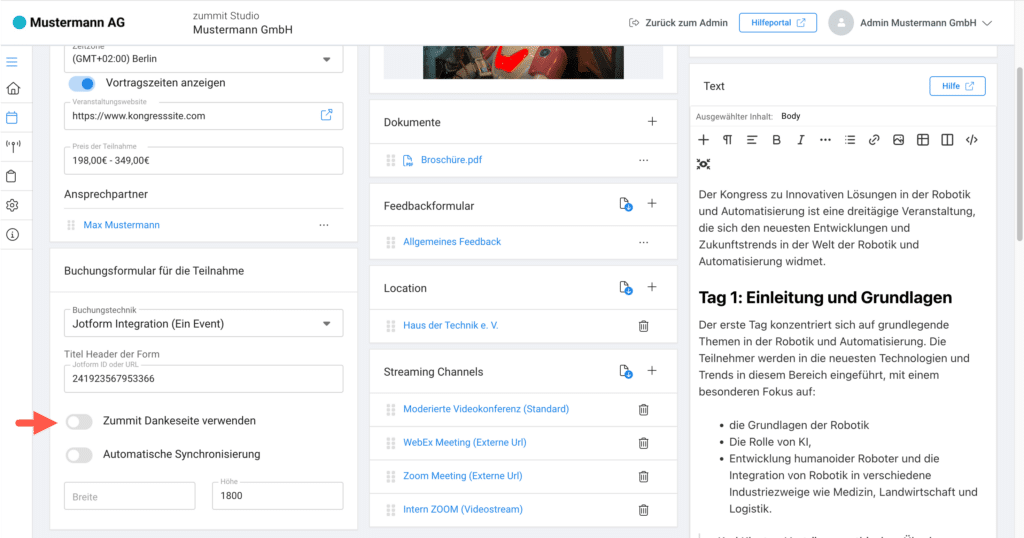
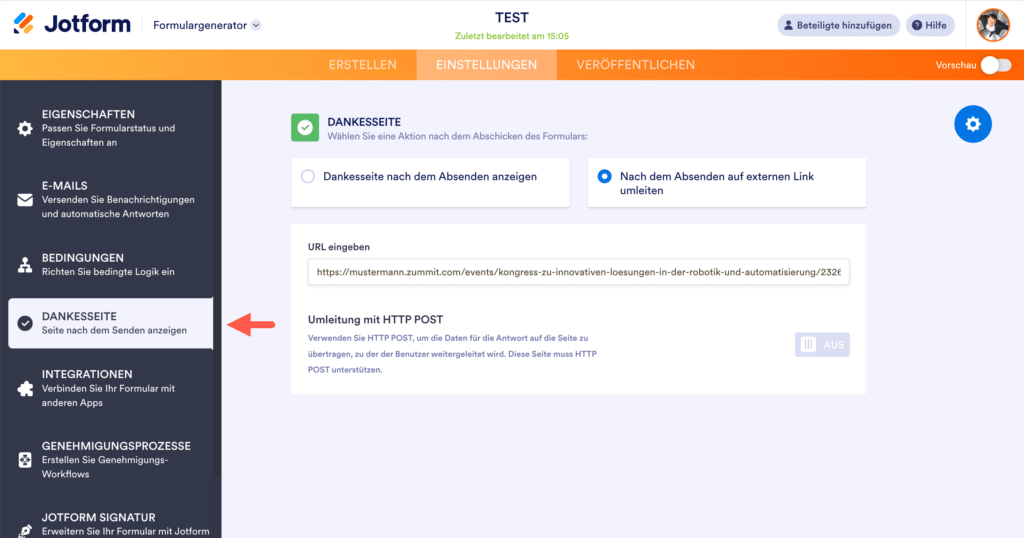
Nach der Registrierung haben Sie zwei Möglichkeiten, wie Sie den Teilnehmenden eine Bestätigung anzeigen können:
- Zummit-Dialog: Aktivieren Sie einen einfachen Zummit-Dialog, der den Teilnehmenden mitteilt, dass ihre Registrierung erfolgreich war.
- Eigene Dankesseite in Jotform: Gestalten Sie eine individuelle Dankesseite nach Ihren Wünschen direkt in Jotform. Hier können Sie beispielsweise einen QR-Code, Bilder oder andere Informationen hinzufügen.
5. Datenübertragung und Synchronisierung #
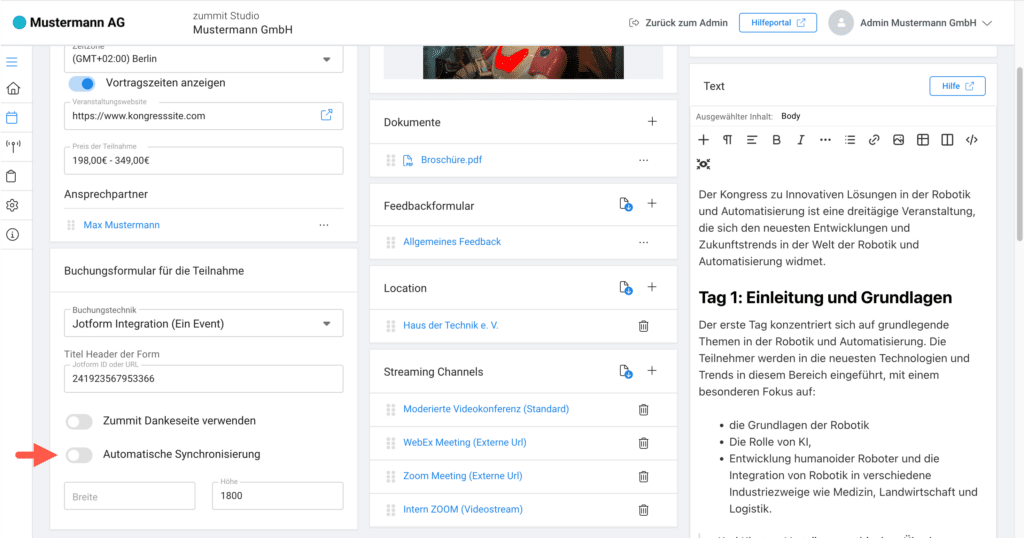
Stellen Sie ein, ob die Datenübertragung von Jotform zu zummit automatisch oder manuell per Knopfdruck erfolgen soll. Diese Funktion wird als automatische Synchronisierung bezeichnet und kann je nach Ihren Präferenzen aktiviert oder deaktiviert werden.
Aktivieren Sie diese Funktion nicht, müssen Sie in der Teilnehmerliste regelmäßig auf die Schaltfläche „Synch“ klicken.
6. Fügen Sie den Formularlink in zummit ein #
Um den Formularlink in Zummit einzufügen, gehen Sie wie folgt vor: Klicken Sie in JotForm auf „Veröffentlichen“, um den Link zu Ihrem Formular zu kopieren. Wechseln Sie dann zur Zummit-Plattform und fügen Sie den kopierten Link unter der JotForm-Integration ein. Damit wird Ihr Formular erfolgreich mit zummit verknüpft.