
Eventauswahl und Setup #
Starten Sie im zummit Hauptmenü und wählen Sie unter „Events“ das gewünschte Event aus. Navigieren Sie dann zum „Setup“ für dieses Event, wo Sie die Konfigurationen vornehmen können.
Alternative Startseite festlegen #
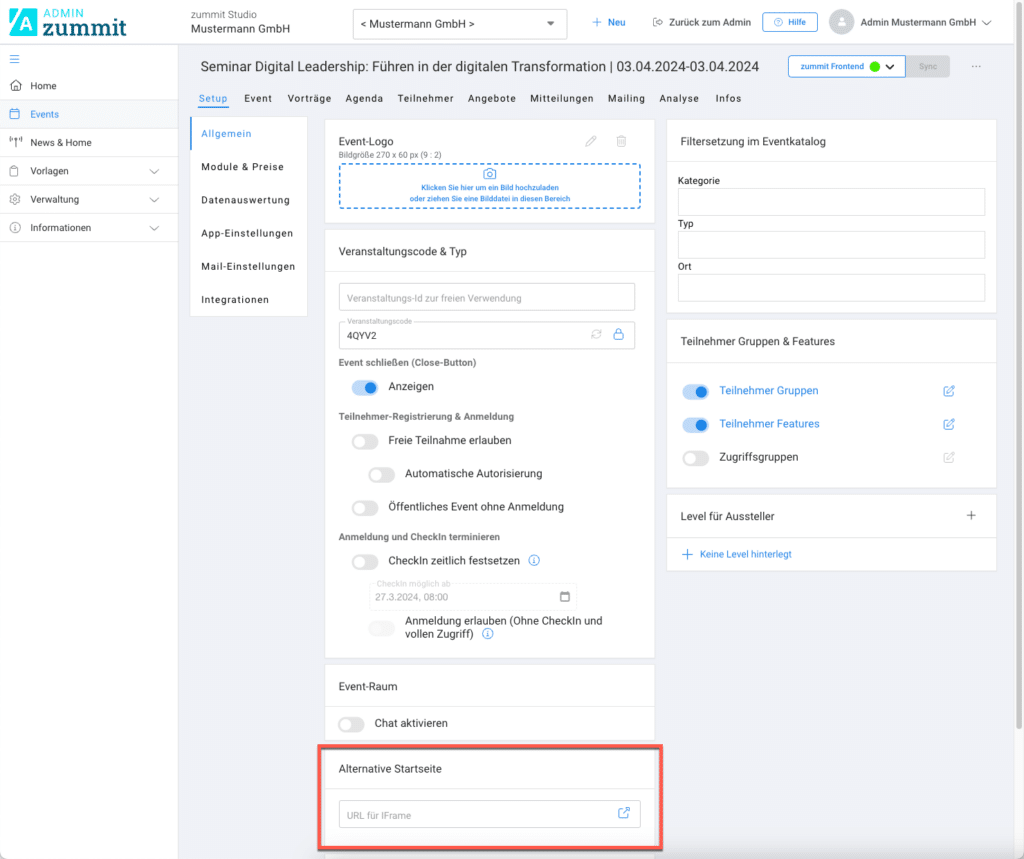
Innerhalb der „Setup„-Optionen finden Sie die Kachel „Alternative Startseite„. Hier können Sie eine externe Webseite als primäre Landing-Page für Ihr Event einbinden. Geben Sie die vollständige URL Ihrer gewünschten Startseite in das Feld ein, und achten Sie darauf, mit „https://“ zu beginnen, um Sicherheitsstandards zu erfüllen.
Änderungen im Teilnehmererlebnis #
Mit der Festlegung einer alternativen Startseite wird diese zur ersten Anlaufstelle für alle Event-Teilnehmenden, sobald sie auf Ihr Event zugreifen. Die standardmäßige Informationsseite von Zummit rückt dadurch an die zweite Stelle in der Event-Navigation.
Die Navigationstitel können Sie nach Belieben anpassen. Mehr Informationen dazu finden Sie hier.

Gestaltung der alternativen Startseite #
Auf der alternativen Startseite haben Sie die Freiheit, Ihre eigene Website oder eine speziell für das Event erstellte Seite einzubinden. Diese Flexibilität erlaubt es Ihnen, das Teilnehmererlebnis noch stärker zu personalisieren und die Event-Inhalte nahtlos mit Ihrer Markenpräsenz zu verbinden.
Nutzen der alternativen Startseite #
Die Verwendung einer eigenen Webseite ermöglicht es Ihnen, den ersten Eindruck des Events zu kontrollieren, das Branding zu intensivieren und spezifische Call-to-Actions oder interaktive Elemente zu präsentieren, bevor die Teilnehmenden in die tieferen Schichten des Zummit Event-Erlebnisses eintauchen.
Beachten Sie: Die Einrichtung einer alternativen Startseite ist eine mächtige Möglichkeit, die Nutzererfahrung zu steuern und sollte strategisch geplant werden, um die Engagement-Raten zu maximieren und einen nahtlosen Übergang zwischen Ihrer Webseite und dem Zummit Event-Ökosystem zu schaffen.