
Mit der Filterfunktion im Eventkatalog lassen sich Veranstaltungen gezielt kategorisieren und für die Teilnehmer leichter auffindbar machen. In dieser Anleitung wird beschrieben, wie Filter erstellt, angepasst und den einzelnen Events zugewiesen werden.
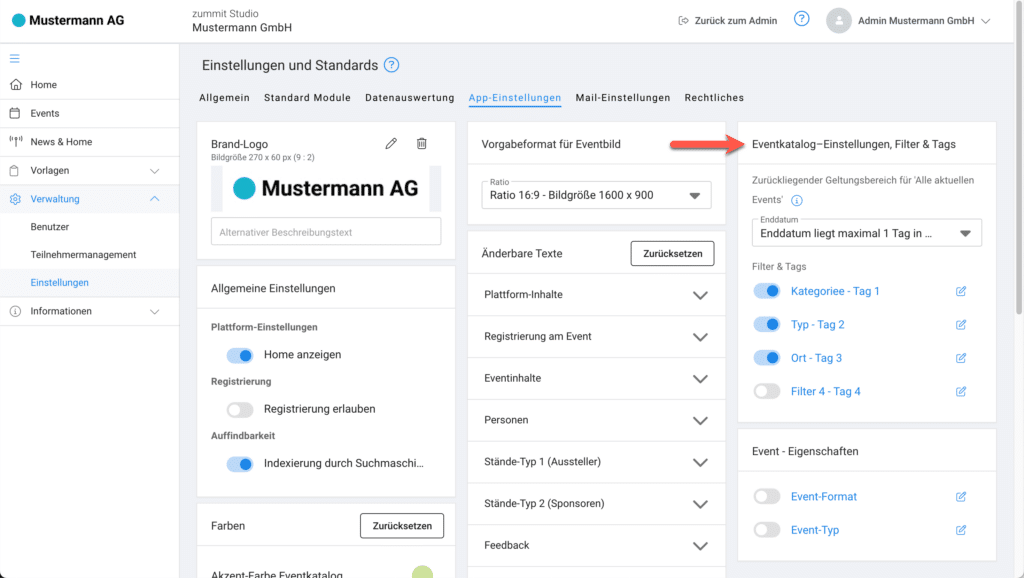
1. Filtereinstellungen im Eventkatalog aufrufen #
Um Filter im Eventkatalog einzurichten, navigieren Sie zu:
Verwaltung → Einstellungen → App-Einstellungen
Hier befindet sich die Kachel „Eventkatalog-Einstellungen, Filter & Tags“, in der die Filter konfiguriert werden können.
2. Anzeigezeitraum für vergangene Events festlegen #
Zunächst kann festgelegt werden, wie lange beendete Events weiterhin unter der Rubrik „Aktuelle Events“ im Katalog angezeigt werden sollen. Hierbei gibt es die Möglichkeit, zwischen verschiedenen Zeiträumen zu wählen:
- Direkt nach Beendigung ausblenden
- Individuelle Dauer in Tagen oder Monaten
Auf diese Weise können auch kürzlich beendete Events noch für Teilnehmer sichtbar bleiben. Dies bietet sich besonders an, wenn Sie noch nicht viele Events in Ihrem Katalog haben.
3. Filter & Tags anpassen #
Unterhalb der Anzeigeeinstellungen befinden sich vier vordefinierte Filtergruppen:
- Kategorie (frei definierbar)
- Typ (frei definierbar)
- Ort (frei definierbar)
- Filter 4 (frei definierbar)
Jeder dieser Filter kann individuell umbenannt, aktiviert oder ausschließlich für die interne Sortierung genutzt werden.
Filter umbenennen und aktivieren #
Um die Bezeichnung eines Filters zu ändern oder seine Sichtbarkeit anzupassen:
- Auf den entsprechenden Filter klicken.
- Einen neuen Titel eingeben.
- Entscheiden, ob der Filter im Eventkatalog angezeigt werden soll. Falls nicht aktiviert, wird er nur für interne Zwecke genutzt.
4. Tags und Elemente hinzufügen #
Jeder Filter kann mit beliebig vielen Tags bzw. Elementen versehen werden.
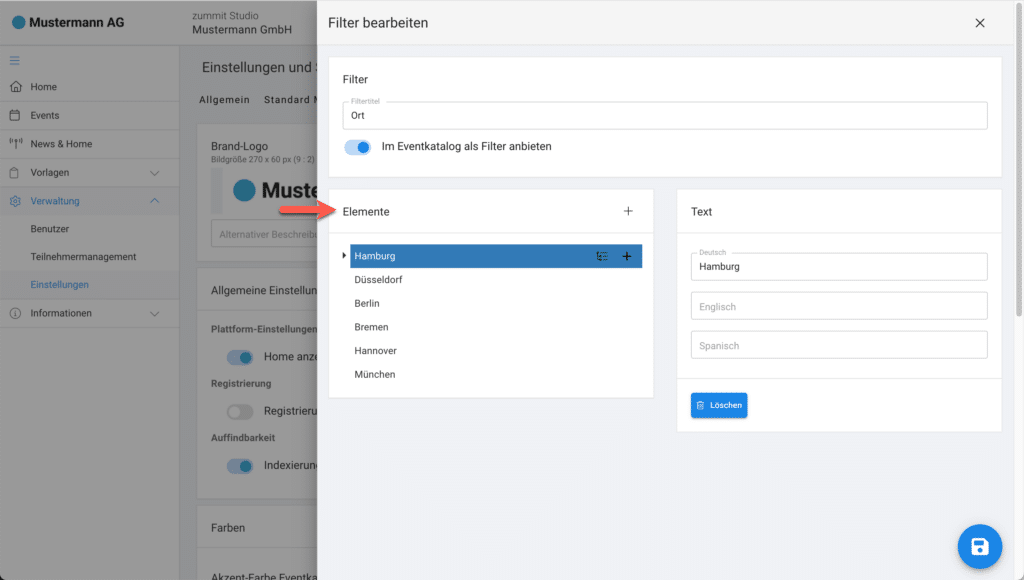
Elemente zu einem Filter hinzufügen
- Auf einen Filter klicken.
- In der Kachel „Elemente“ auf das Plus-Symbol klicken, um ein neues Tag hinzuzufügen.
- Das Element in mindestens einer der verfügbaren Sprachen (Deutsch, Englisch, Spanisch) benennen.
- Speichern.
Anordnung von Elementen innerhalb eines Filters
- Wird auf das Plus oben in der Kachel geklickt, wird das neue Element am Ende der Liste eingefügt.
- Wird auf das Plus neben einem bestehenden Element geklickt, wird ein neues Element direkt darunter auf gleicher Ebene eingefügt.
- Wird das Symbol für ein untergeordnetes Element gewählt, wird ein neues Element hierarchisch untergeordnet.
Durch diese Struktur lassen sich auch verschachtelte Filtersysteme aufbauen.
Beispiel für eine strukturierte Filteranordnung
Ein komplexes Filtersystem könnte beispielsweise folgendermaßen aufgebaut sein:
Bildungsinstitute (übergeordnet)
- Seminaranbieter
- Webinaranbieter
- Live-Webinare
- On-Demand-Webinare
Eventlocations
- Konferenzzentren
- Coworking Spaces
Durch eine klare Strukturierung kann eine intuitive und präzise Filterung der Events gewährleistet werden.
5. Filter einem Event zuweisen #
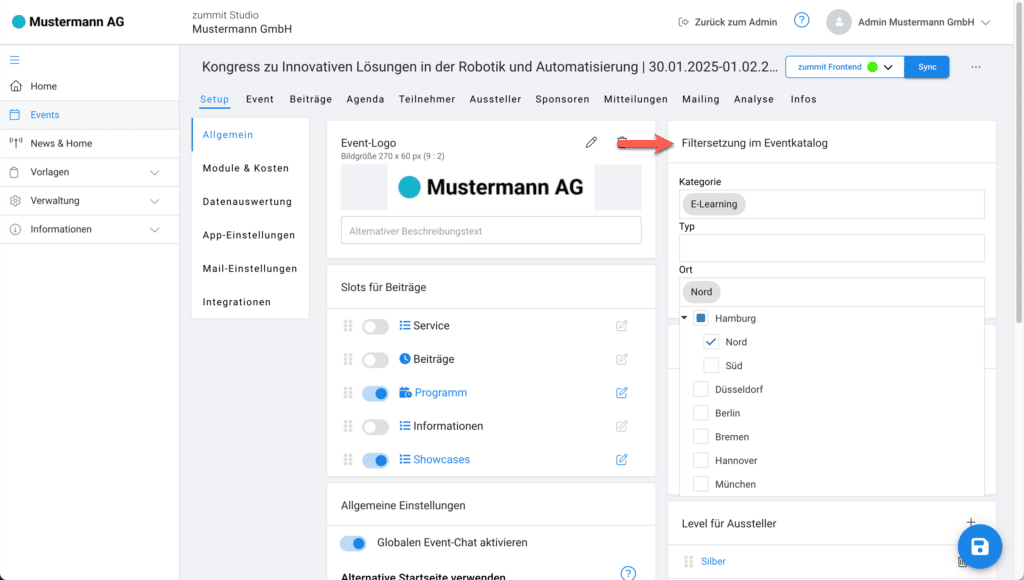
Sobald das Filtersystem eingerichtet ist, müssen die passenden Filter einem Event zugewiesen werden.
Filter einem Event hinzufügen
- Ein Event öffnen.
- In das Setup-Menü wechseln.
- Die Kachel „Filtersetzung im Eventkatalog“ auswählen.
- Die gewünschte Filtergruppe öffnen.
- Per Checkbox die passenden Elemente für das Event auswählen.
Beispiel für eine Eventzuordnung
Ein Online-Seminar könnte unter „Bildungsinstitute“ → „Webinaranbieter“ → „Live-Webinare“ eingeordnet werden.
Dadurch wird das Event für Teilnehmer sichtbar, die gezielt nach Live-Webinaren im Eventkatalog suchen.
6. Fazit #
Die anpassbaren Filter ermöglichen eine gezielte und benutzerfreundliche Navigation im Eventkatalog. Durch eine sinnvolle Strukturierung der Filtergruppen und Elemente lassen sich Events effizient kategorisieren und auffindbar machen.
- Filter individuell benennen und aktivieren
- Tags und Hierarchien flexibel hinzufügen
- Events den passenden Filtern zuweisen
Mit diesen Schritten wird sichergestellt, dass Teilnehmer genau die Events finden, die für sie relevant sind.